
In deze handleiding leggen we uit hoe je jouw cookie banner configureert binnen Platform Essentials en hoe je deze koppelt aan Google Tag Manager. Door deze integratie zorg je ervoor dat scripts (zoals Google Analytics of marketing pixels) pas worden geactiveerd nadat een bezoeker hiervoor de juiste toestemming heeft gegeven.
Let op: Het technisch inrichten van containers, tags en triggers binnen Google Tag Manager zelf valt buiten de scope van de reguliere Platform Essentials support.
Stap 1: De configuratie opstarten #
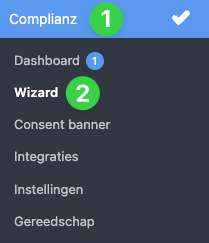
Om te beginnen navigeer je binnen je dashboard naar de instellingen voor de cookie banner.
- Klik in het linkermenu op de optie voor de cookie instellingen (1).
- Selecteer vervolgens de Wizard (2) om de configuratiestappen te doorlopen.
Stap 2: Statistieken en GTM selecteren #
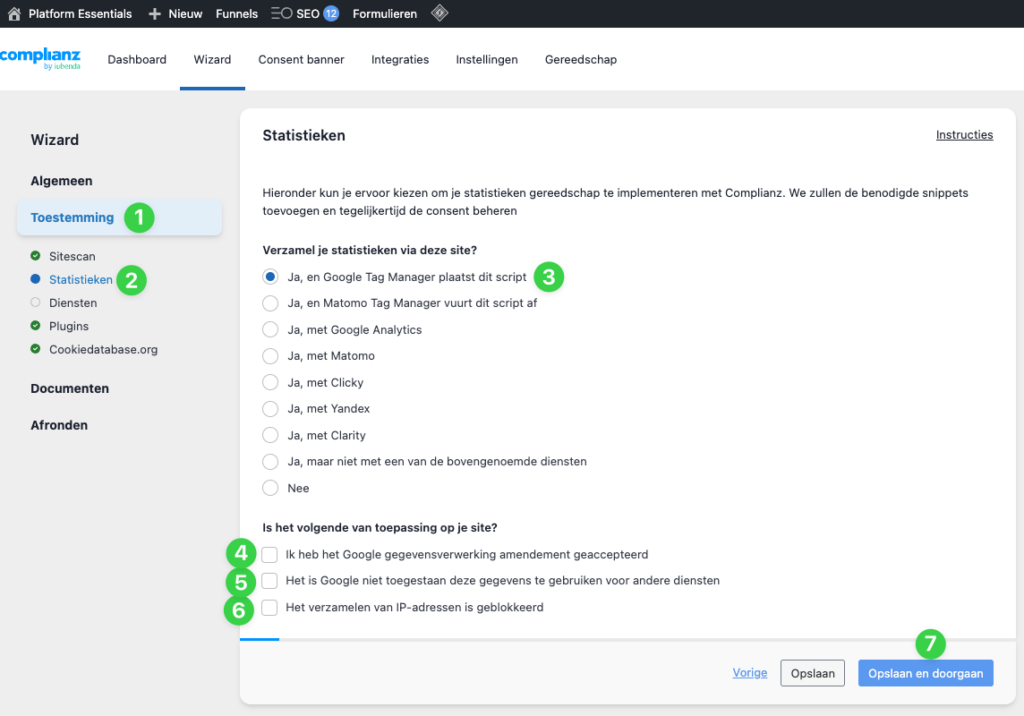
In het onderdeel ‘Toestemming’ (1) gaan we aangeven hoe de statistieken van de website worden verzameld.
- Ga naar het tabblad Statistieken (2).
- Selecteer de optie: “Ja, en Google Tag Manager plaatst dit script” (3). Hiermee geef je aan dat de banner niet zelf het script plaatst, maar de signalen doorgeeft aan GTM.
- Vink de relevante opties aan met betrekking tot gegevensverwerking en IP-adressen (4, 5, 6) op basis van jouw privacybeleid.
- Klik op Opslaan en doorgaan (7).
Stap 3: Toestemming vragen voor statistieken #
Het is essentieel dat de banner daadwerkelijk om toestemming vraagt voordat GTM de meetscripts activeert.
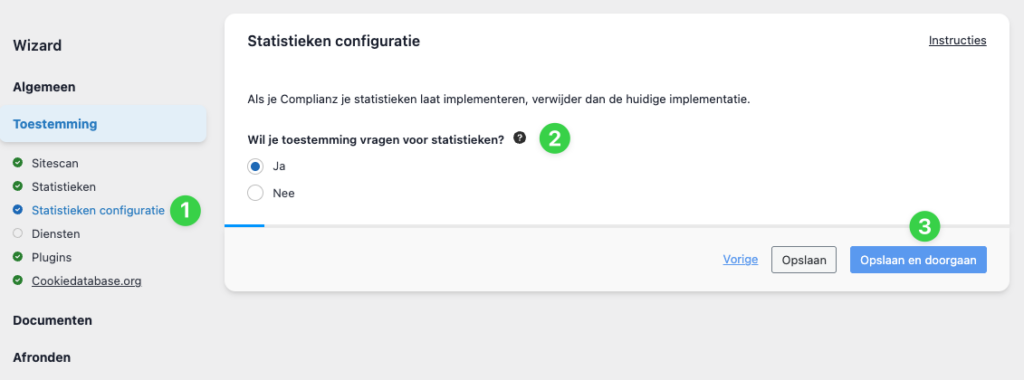
- Navigeer naar Statistieken configuratie (1).
- Selecteer “Ja” (2) bij de vraag of je toestemming wilt vragen voor statistieken. Dit is verplicht voor een AVG-proof inrichting.
- Klik op Opslaan en doorgaan (3).
Stap 4: Koppeling met de Cookiedatabase #
Om je cookieverklaring automatisch up-to-date te houden, maken we verbinding met de externe cookiedatabase.
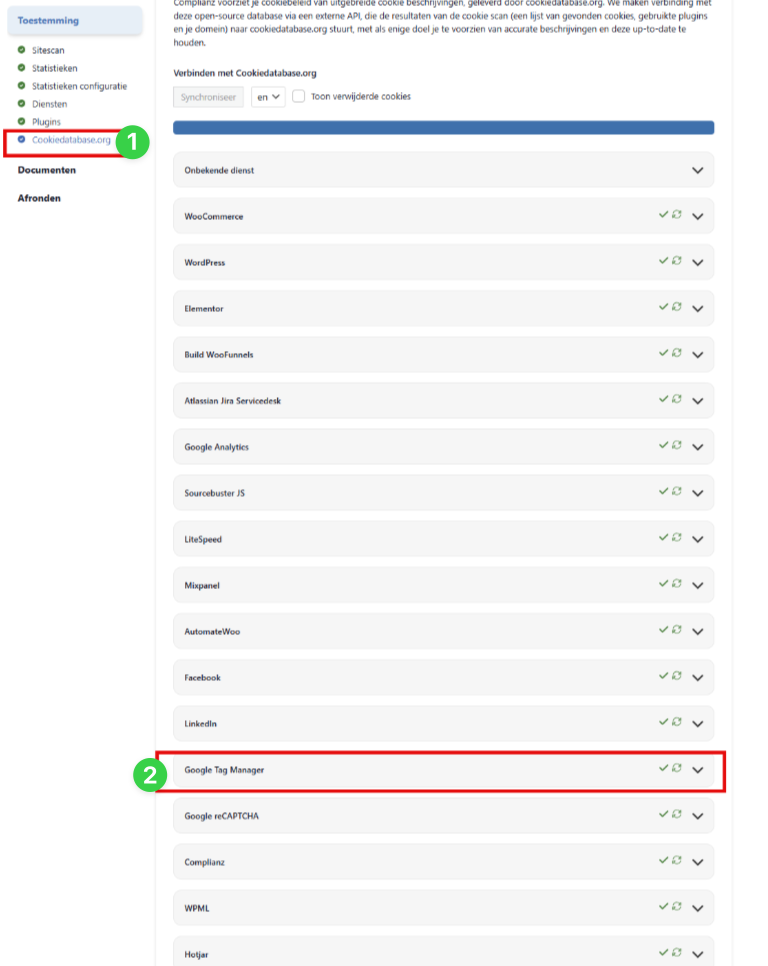
- Ga naar het onderdeel Cookiedatabase.org (1).
- Zorg dat de verbinding wordt gemaakt. In de lijst met gevonden diensten zul je nu ook Google Tag Manager (2) zien staan. Dit zorgt ervoor dat de juiste beschrijvingen in je cookiebanner verschijnen.
Tags activeren op basis van toestemming in Tag Manager #
Het is belangrijk om het verschil te begrijpen tussen de Banner en Google Tag Manager:
- De Banner: Vraagt de bezoeker om toestemming (bijv. “Accepteert u marketing cookies?”) en verstuurt een signaal.
- Google Tag Manager: Ontvangt dit signaal als een ‘Custom Event’ en beslist op basis daarvan of een tag (zoals een Facebook Pixel of Google Analytics) mag worden geactiveerd.
⚠️ Belangrijke Disclaimer #
- Je bent zelf verantwoordelijk voor het correct instellen van Google Tag Manager.
- In de stappen hieronder linken we naar een template-bestand dat kan helpen bij het inrichten van je Google Tag Manager container. Deze stappen vereisen inhoudelijke kennis van Google Tag Manager.
- Platform Essentials draagt geen verantwoordelijkheid voor de inrichting van je Google Tag Manager account. We kunnen je uiteraard wel helpen bij het instellen van de cookie banner zelf op je platform (onderdeel van Platform Essentials).
- Informeer naar Premium Support voor aanvullende ondersteuning bij dit soort technische issues.
1. De Custom Events (Gebeurtenissen) #
Zodra een bezoeker een keuze maakt in de banner, wordt een specifiek signaal naar GTM gestuurd. De belangrijkste gebeurtenissen zijn:
cmplz_event_functional: Voor noodzakelijke functies (altijd actief).cmplz_event_preferences: Voor voorkeuren (zoals taalinstellingen).cmplz_event_statistics: Voor analytische cookies (meten van bezoekers).cmplz_event_marketing: Voor tracking en advertentie-cookies.
2. Stap-voor-stap: Tags en Triggers importeren #
Om dit proces binnen GTM te automatiseren, raden we aan om gebruik te maken van een vooraf geconfigureerd containerbestand (.json).
- Download het bestand: Klik hier om de GTM-container (.json) te downloaden.
- Importeren in GTM: Ga in Google Tag Manager naar Beheer > Container importeren.
- Configuratie: Selecteer het bestand, kies een Workspace en kies voor de optie Samenvoegen (Merge). Kies vervolgens voor ‘Conflictbestrijdende tags, triggers en variabelen hernoemen’. Overschrijf nooit je bestaande container.
- Tags koppelen: Open een tag in GTM (bijv. GA4). Verwijder de ‘All Pages’ trigger en voeg de nieuw geïmporteerde trigger toe (bijv. de trigger ‘Statistics’).
- Publiceren: Vergeet niet je GTM-container te Verzenden (Publish) om de wijzigingen live te zetten.
3. Belangrijke nuances voor AVG & Regio’s #
- GDPR/AVG: Je mag geen analytische tags laden op “All Pages”. Je moet wachten op het
cmplz_event_statisticsevent. - Opt-out regio’s (zoals CCPA): Hierbij worden tags vaak standaard geladen tenzij een gebruiker expliciet aangeeft dit niet te willen. De banner past zich hierop aan op basis van de locatie van de bezoeker.
- Accept/Deny banner: Gebruik je een simpele banner zonder categorieën? Gebruik dan
cmplz_event_marketingofcmplz_event_0voor de ‘Accepteren’ knop.
4. Controle van de installatie #
Gebruik de Voorvertoning (Preview) modus in Google Tag Manager. Bezoek je site en kijk in de ‘Tag Assistant’. De tags voor marketing of statistieken mogen pas verschijnen onder ‘Tags Fired’ nadat je akkoord hebt gegeven in de banner.
Veelgestelde Vragen (FAQ) #
Waarom worden mijn statistieken niet gemeten?
Controleer of de triggers in GTM correct zijn gekoppeld aan de tags. Als de trigger cmplz_event_statistics niet is toegevoegd, zal de tag nooit vuren.
Biedt Platform Essentials hulp bij het inrichten van mijn GTM-account?
Nee, de inrichting van specifieke tags, variabelen en triggers binnen jouw Google Tag Manager account valt buiten onze standaard support. Wij ondersteunen enkel de configuratie van de banner die de signalen naar GTM stuurt.
Wat als ik mijn triggers handmatig wil aanmaken?
Dat kan. Maak in GTM een nieuwe trigger van het type ‘Custom Event’ (Aangepaste gebeurtenis) en gebruik de exacte namen zoals cmplz_event_marketing.
Is het anonymiseren van IP-adressen nog nodig?
Ja, dit is vaak een vereiste om statistieken privacy-vriendelijk te verzamelen. Je kunt dit instellen binnen de Google Tag instellingen in GTM.