Wil je bepaalde informatie in je kennisbank afschermen voor het grote publiek en alleen toegankelijk maken voor ingelogde gebruikers? Met de krachtige functies van Platform Essentials kun je eenvoudig een interne kennisbank opzetten of specifieke categorieën beveiligen.
Volg deze stappen om je interne kennisbank te configureren.
Stap 1: De interne kennisbank inschakelen #
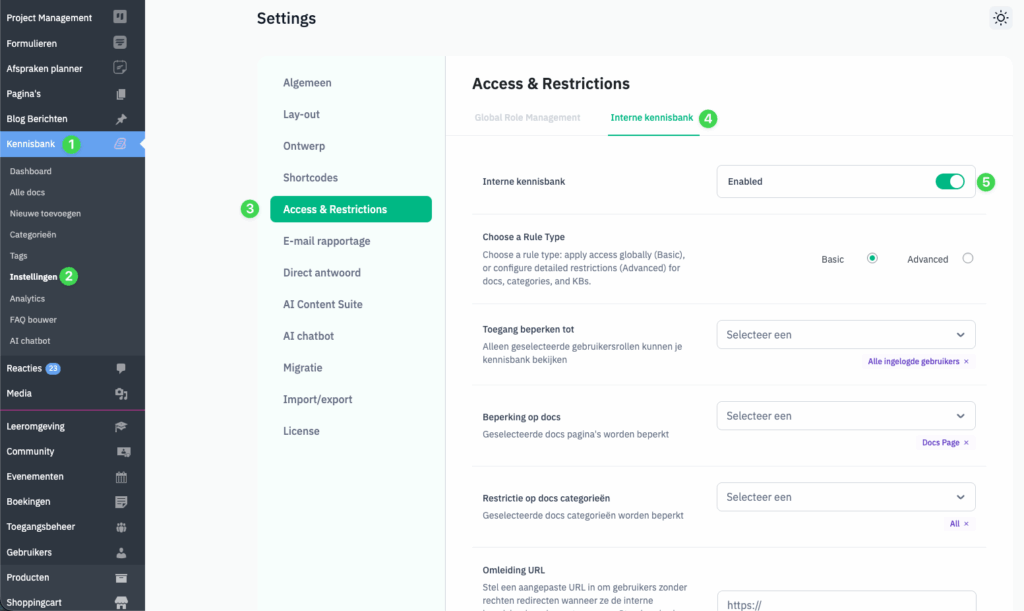
Ga in het linkermenu van je dashboard naar Kennisbank (1) en klik op Instellingen (2). Navigeer vervolgens naar het tabblad Access & Restrictions (3). Bovenaan zie je het sub-tabblad Interne kennisbank (4).
Zet de schakelaar bij Interne kennisbank op Enabled (5) om de functionaliteit te activeren.
Stap 2: Toegangsregels bepalen #
Nu de functie aanstaat, moet je bepalen wie er toegang heeft.
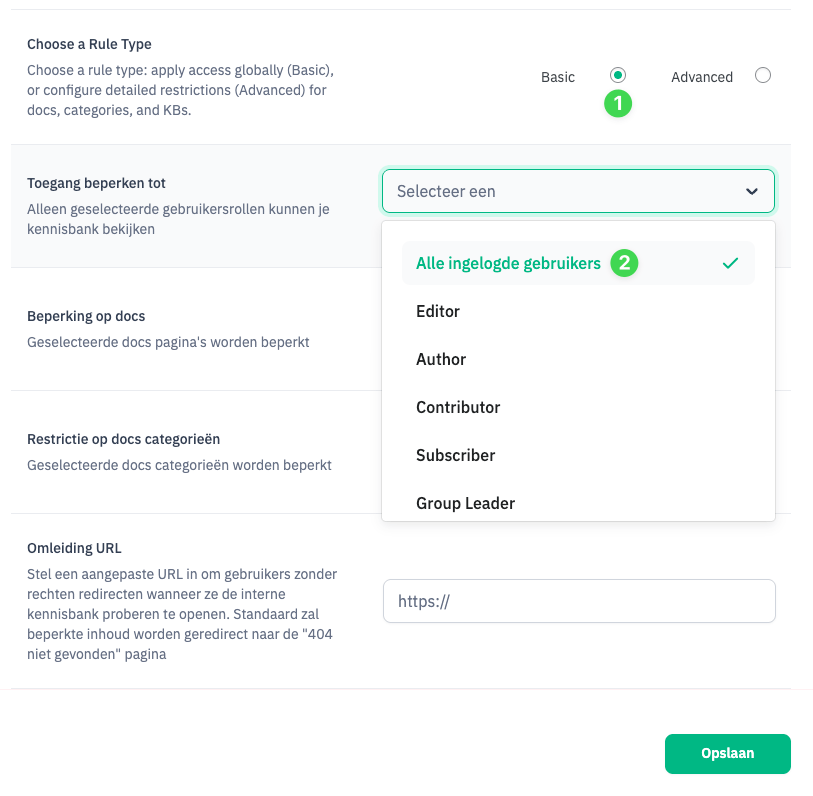
- Zorg dat de Rule Type op Basic (1) staat voor een algemene instelling.
- Selecteer bij Toegang beperken tot de optie Alle ingelogde gebruikers (2). Hiermee zorg je ervoor dat de afgeschermde content alleen zichtbaar is voor mensen die een account hebben en zijn ingelogd op je platform.
Stap 3: Bepalen wat er beperkt moet worden #
Je kunt ervoor kiezen om de hele kennisbank intern te maken, of slechts specifieke onderdelen. In dit voorbeeld beperken we de toegang op basis van categorieën.
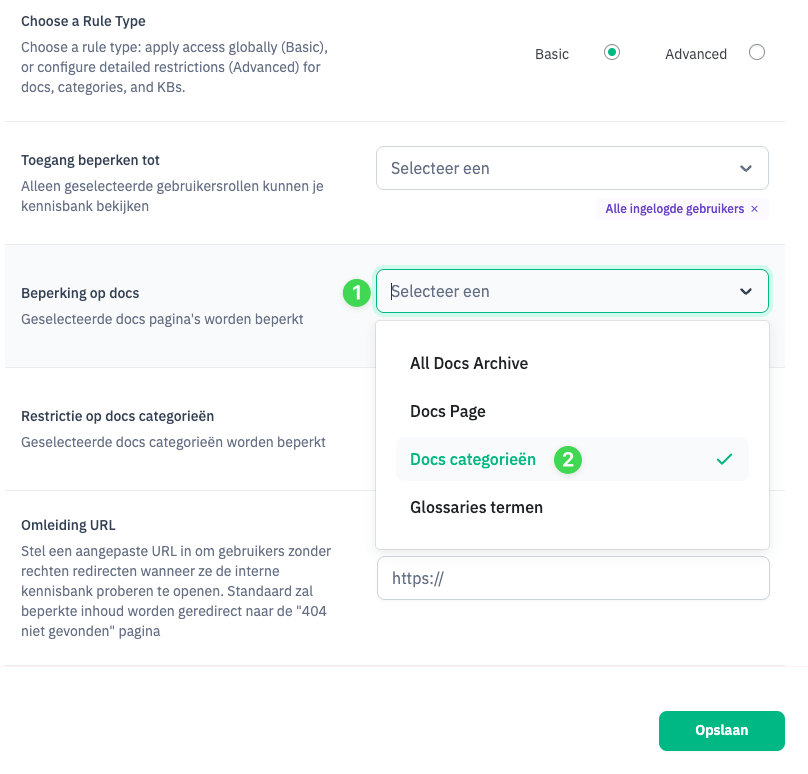
- Klik op het dropdown-menu bij Beperking op docs (1).
- Kies hier voor Docs categorieën (2).
Hiermee geef je aan dat je niet de hele omgeving, maar specifieke groepen artikelen wilt afschermen.
Stap 4: Specifieke categorieën selecteren #
Nu bepaal je welke categorieën precies ‘intern’ moeten worden.
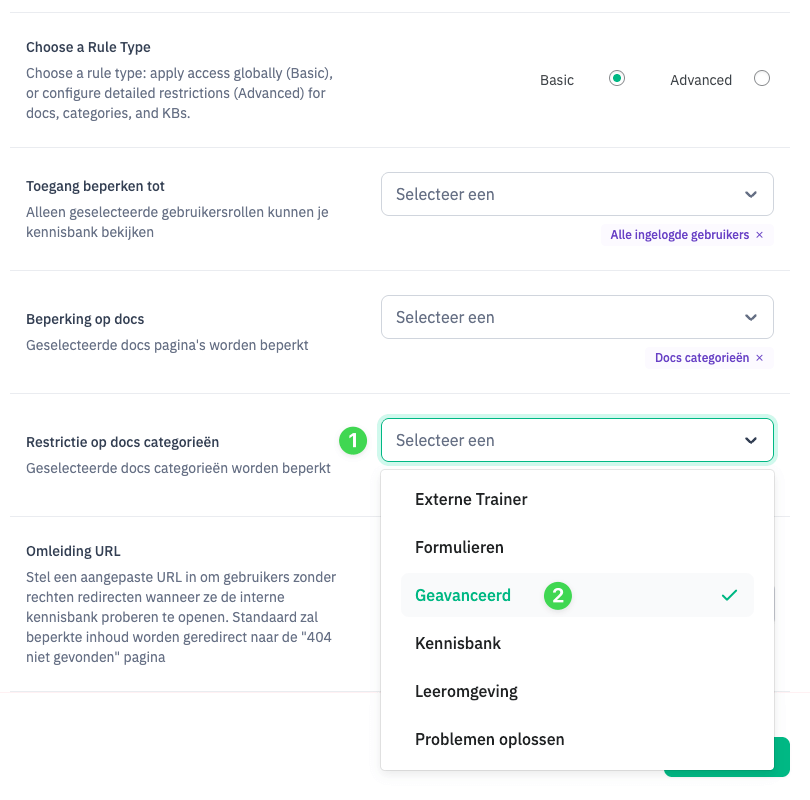
- Ga naar het veld Restrictie op docs categorieën (1).
- Selecteer de categorie(ën) die je wilt afschermen, bijvoorbeeld de categorie Geavanceerd (2).
Artikelen die in deze categorie staan, verdwijnen nu voor normale bezoekers en zijn alleen nog zichtbaar voor de gebruikersrollen die je in stap 2 hebt geselecteerd.
Stap 5: Omleidings-URL instellen en opslaan #
Wat gebeurt er als een niet-ingelogde bezoeker toch op een directe link naar een intern artikel terechtkomt? Hiervoor stel je een omleiding in.
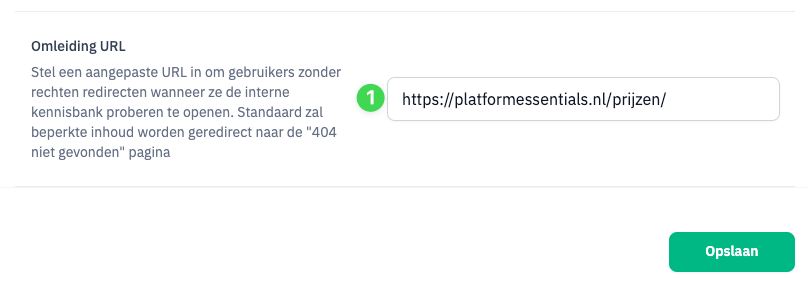
- Voer bij Omleiding URL (1) de link in waar bezoekers naartoe gestuurd moeten worden (bijvoorbeeld je inlogpagina of een prijspagina).
- Klik tot slot op de groene knop Opslaan om alle wijzigingen door te voeren.
Resultaat: Je interne kennisbank is nu actief! De geselecteerde content is vanaf nu veilig afgeschermd achter de login van je platform.
Blijven mijn interne artikelen zichtbaar in Google?
Nee. Zodra je een categorie of de gehele kennisbank op ‘Intern’ zet, voegt de software automatisch instructies toe voor zoekmachines (no-index) om deze pagina’s niet te tonen in de zoekresultaten. Zo blijft je besloten informatie ook echt besloten.
Wat ziet een bezoeker die niet is ingelogd?
Dat hangt af van je instellingen bij stap 5. Als je een Omleidings-URL hebt ingevuld, wordt de bezoeker direct daarheen gestuurd. Heb je dit leeg gelaten? Dan krijgt de bezoeker een standaard “404 – Niet gevonden” pagina te zien, alsof de content niet bestaat.
Kan ik specifieke artikelen intern maken zonder een hele categorie af te schermen?
Ja, dat kan. Bij Stap 3 kies je in plaats van “Docs categorieën” voor de optie Docs Page. Je kunt dan in de stap daarna specifiek per artikel aangeven welke achter de login moeten staan.
Moet ik voor elke nieuwe gebruiker handmatig toegang geven?
Nee. Omdat we hebben gekozen voor de regel Alle ingelogde gebruikers, krijgt iedereen met een actief account op je platform automatisch toegang tot de interne content zodra zij inloggen.