Dit support-artikel helpt je bij het automatiseren van je community-toegang. Door groepen te koppelen aan specifieke tags, kun je ervoor zorgen dat leden automatisch toegang krijgen tot de juiste groepsomgeving en dat de relevante menu-items direct verschijnen in hun persoonlijke navigatiepaneel.
Stap 1: Een nieuwe groepstag aanmaken #
Voordat we een groep kunnen koppelen, hebben we een unieke tag nodig die aangeeft dat een gebruiker lid is van die specifieke groep. Deze tag bepaald de toegang tot de groep voor de specifieke gebruiker.
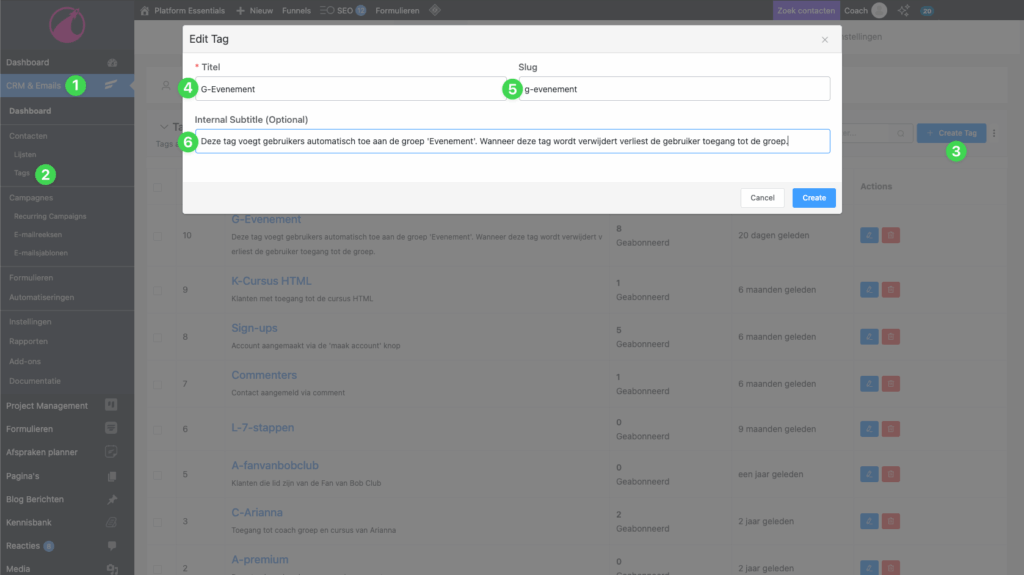
- Ga in het linkermenu naar CRM & Emails (1) en klik op Tags (2).
- Klik rechtsboven op de knop + Create Tag (3).
- In de pop-up geef je de tag een duidelijke Titel (4), bijvoorbeeld “G-Evenement” of “G-Coffeelovers”. De prefix “G-” zorgt ervoor dat we overzicht houden over de tags die gekoppeld zijn aan groepen, ook wanneer we toekomstig veel groepen gaan hebben.
- De Slug (5) wordt automatisch ingevuld; deze mag je laten staan.
- Voeg eventueel een Internal Subtitle (6) toe zodat je later nog weet waar deze tag voor dient.
- Klik op Create.
Stap 2: De communitygroep voorbereiden #
Nu de tag bestaat, gaan we naar de groepsinstellingen in de community-omgeving.
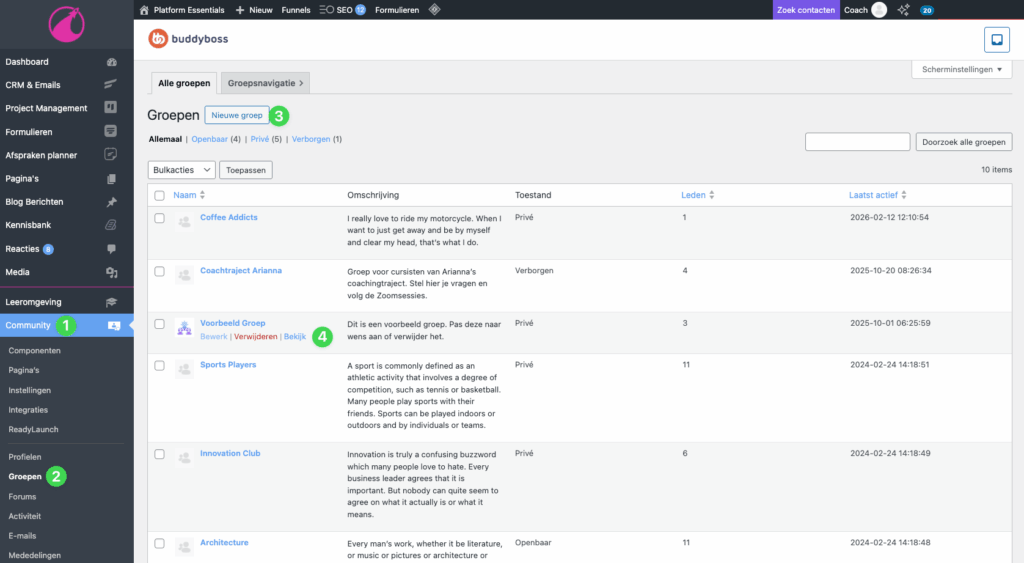
- Navigeer in het menu naar Community (1) en kies voor Groepen (2).
- Je kunt hier een Nieuwe groep (3) aanmaken of een bestaande groep aanpassen door op Bewerk (4) te klikken onder de groepsnaam.
Stap 3: De groep koppelen aan de tag #
Door de groep te koppelen aan de zojuist aangemaakte tag, automatiseer je de toegang.
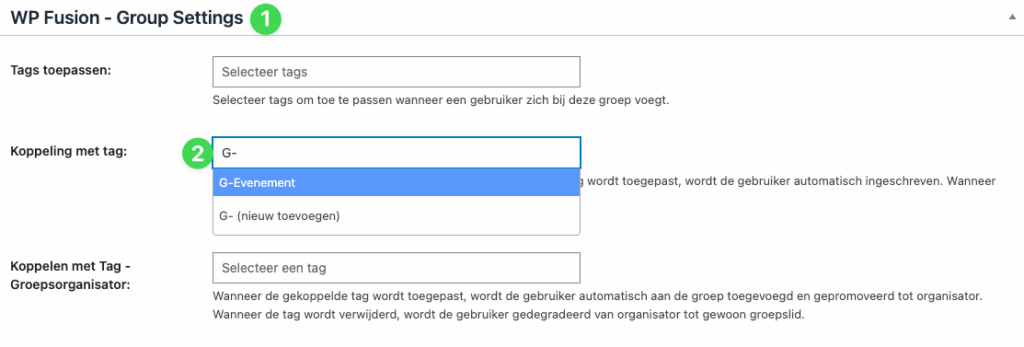
- Scroll in de groepsinstellingen naar het blok WP Fusion – Group Settings (1).
- Zoek naar het veld Koppeling met tag (2).
- Typ hier de naam van de tag die je in Stap 1 hebt aangemaakt (bijv. “G-Evenement”) en selecteer deze.
- Sla de wijzigingen op. Gebruikers die nu deze tag krijgen, worden automatisch lid van deze groep.
Stap 4: Het navigatiepaneel (BuddyPanel) activeren #
Om de groepen makkelijk vindbaar te maken voor je leden, gebruiken we het navigatiepaneel aan de linkerzijde van het scherm.
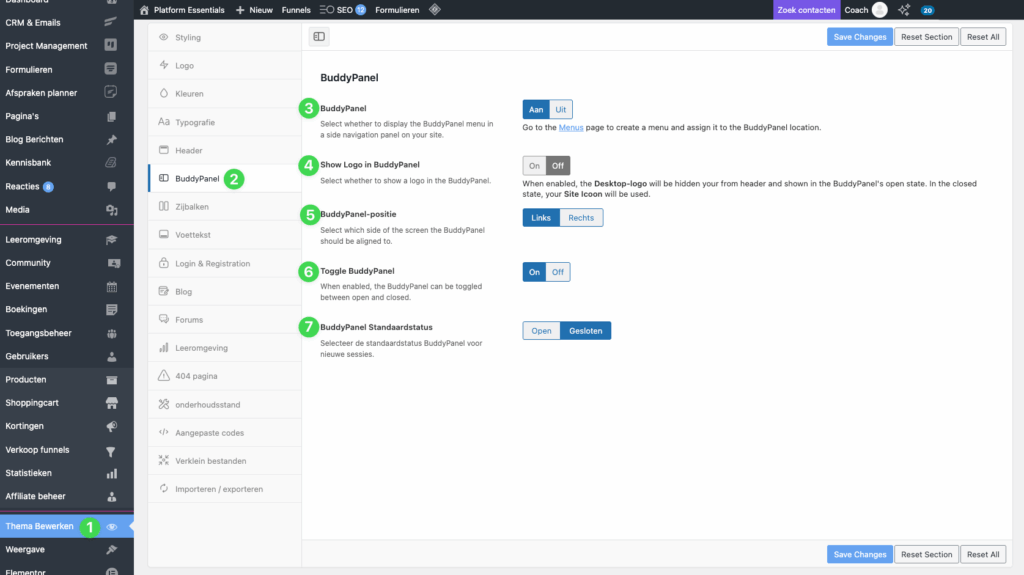
- Ga naar Thema Bewerken (1) en kies voor de optie BuddyPanel (2).
- Zet de schakelaar bij BuddyPanel (3) op Aan.
- Je kunt hier ook kiezen om je Logo te tonen (4), de Positie (5) te bepalen, de Toggle (6) aan te zetten en de Standaardstatus (7) op ‘Gesloten’ of ‘Open’ te zetten.
Stap 5: Een specifiek menu-item toevoegen #
We voegen nu een directe link naar de groep toe aan het menu, zodat leden niet hoeven te zoeken.
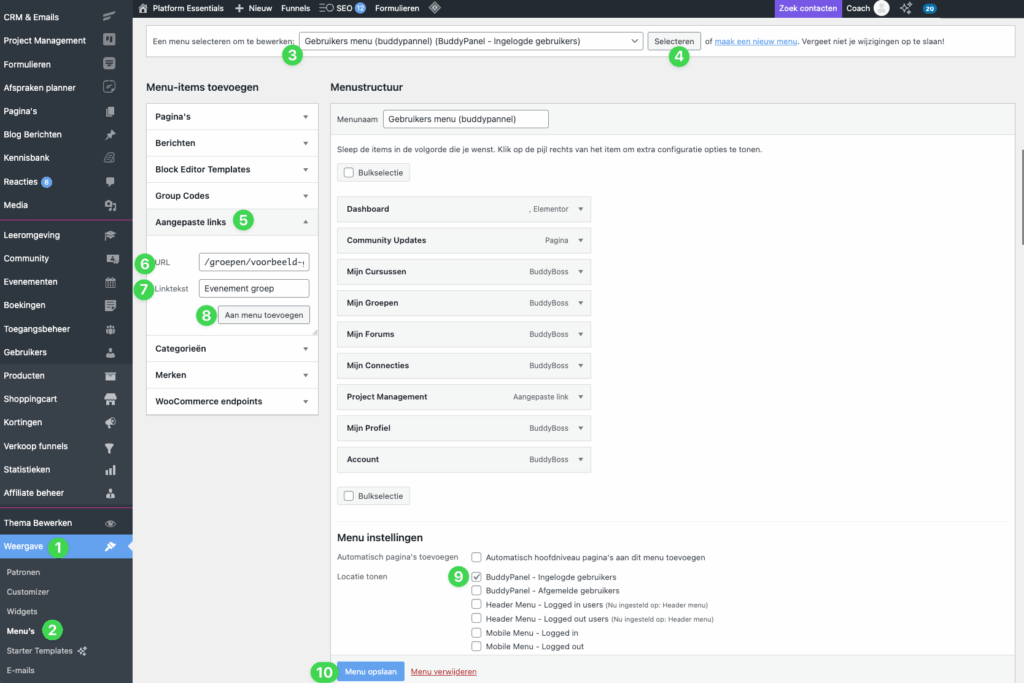
- Ga naar Weergave (1) en vervolgens naar Menu’s (2).
- Selecteer het ‘Gebruikers menu (buddypannel) bij Een menu selecteren (3) en klik op Selecteren (4).
- Kies bij Aangepaste links (5).
- Vul bij URL (6) de link naar de groep in (bijv.
/groepen/naam-van-groep/). - Vul bij Linktekst (7) de naam in die in het menu moet verschijnen.
- Klik op Aan menu toevoegen (8).
- Zorg dat onderaan bij Locatie tonen de optie BuddyPanel – Ingelogde gebruikers (9) is aangevinkt.
- Klik op Menu opslaan (10).
Stap 6: Het menu-item beveiligen op basis van de tag #
Je wilt natuurlijk dat alleen mensen met de juiste tag dit menu-item zien.
- Klik in de menustructuur op het pijltje naast je nieuwe menu-item om de instellingen uit te klappen.
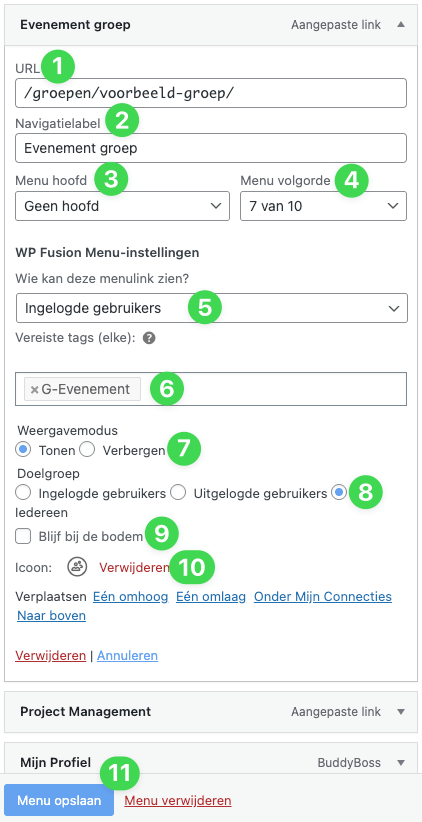
- Controleer de URL (1) en het Navigatielabel (2).
- Als je het menu-item wilt onderbrengen onder een hoofd menu-item, dan kan dat onder Menu hoofd (3). Ook de volgorde van het menu-item kun je bepalen onder Menu volgorde (4).
- Stel in dat alleen Ingelogde gebruikers (5) dit mogen zien.
- Bij Vereiste tags (6) selecteer je de groepstag (bijv. G-Evenement).
- Zorg dat de Weergavemodus (7) op Tonen staat en de Doelgroep (8) op iedereen.
- Met Blijf bij de bodem (9) kun je optioneel instellen dat het menu-item onderin het menu wordt weergegeven.
- Kies een passend Icoon (10) voor in de zijbalk (bijvoorbeeld het icoontje van een groep).
- Klik op Menu opslaan (11).
Stap 7: Het eindresultaat controleren #
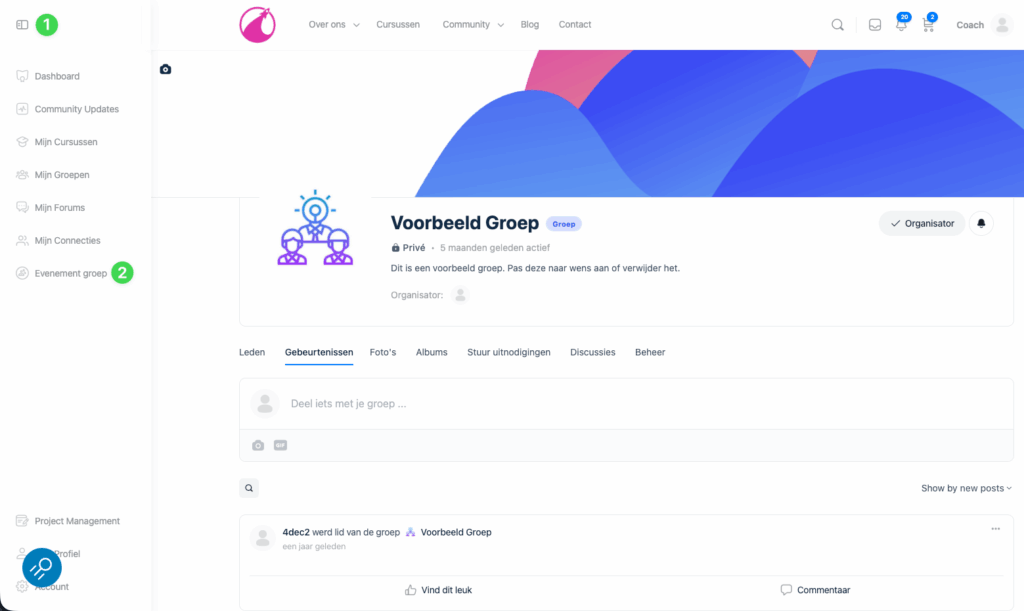
Als je alles juist hebt ingesteld, ziet een ingelogd lid met de juiste tag nu het navigatiepaneel aan de linkerkant. Let op! Een site-administrator ziet alles.
- Via de Toggle (1) kan het paneel in- en uitgeklapt worden.
- Het nieuwe Menu-item (2) is direct zichtbaar en leidt het lid direct naar de juiste groepsomgeving.
Veelgestelde Vragen (FAQ) #
Wat gebeurt er als ik de tag bij een gebruiker verwijder?
Zodra de tag wordt verwijderd, verliest de gebruiker automatisch de toegang tot de groep en zal het menu-item in het navigatiepaneel verdwijnen.