In de Kennisbank kun je specifieke artikelen (docs) afschermen zodat alleen gebruikers met de juiste rechten (tags) deze kunnen inzien. Volg de onderstaande stappen om toegang te beperken en afgeschermde content volledig te verbergen voor onbevoegden.
Stap 1: Toegang instellen per doc #
Ga in het linkermenu naar Kennisbank (1) en kies voor een bestaand document of klik op Nieuwe toevoegen (2).
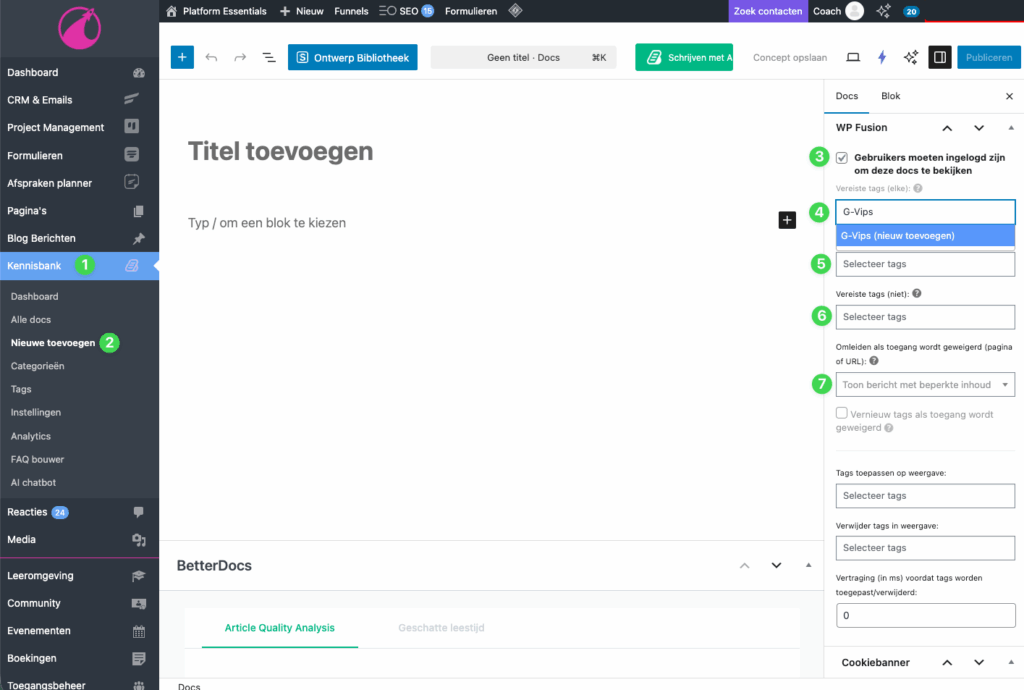
- Vink in het rechterpaneel de optie aan dat gebruikers ingelogd moeten zijn (3) om dit document te kunnen bekijken.
- Vereiste tags (elke) (4): Vul hier tags in als de gebruiker aan minimaal één van deze tags moet voldoen voor toegang.
- Vereiste tags (alle) (5): Gebruik dit veld als een gebruiker alle hier ingevulde tags moet bezitten om het document te mogen zien.
- Vereiste tags (niet) (6): Vul hier tags in die een gebruiker juist niet mag hebben om toegang te krijgen.
- Bij Omleiden als toegang wordt geweigerd (7) kun je bepalen wat een bezoeker ziet als zij niet over de juiste rechten beschikken.
Stap 2: Docs onzichtbaar maken in overzichten en zoekresultaten #
Standaard blijven titels van documenten en links zichtbaar in je kennisbank-overzichten. Om documenten volledig te verbergen in zoekresultaten en overzichten voor gebruikers zonder toegang, navigeer je in het linkermenu naar Toegangsbeheer (1).
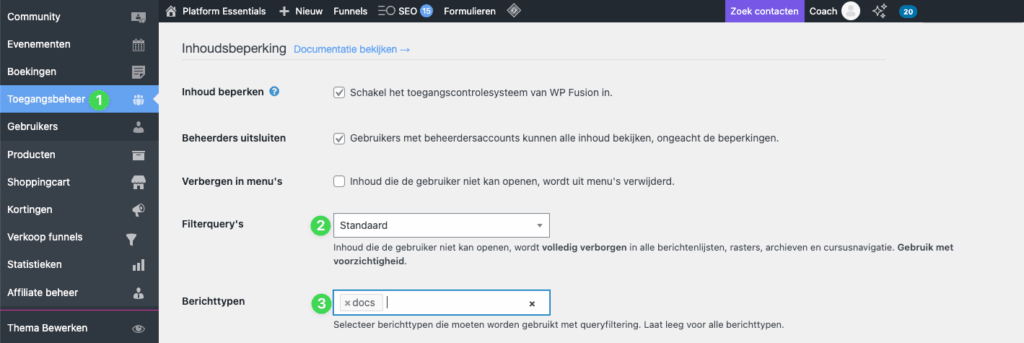
- Zoek naar de sectie Filterquery’s (2) en zet deze op ‘Standaard’. Hiermee wordt inhoud waar de gebruiker geen rechten voor heeft volledig verborgen in alle lijsten en zoekresultaten.
- Selecteer bij Berichttypen (3) de optie
docs. Hiermee bevestig je dat deze filterregel specifiek voor de Kennisbank geldt. - Sla tot slot je configuratie op door op de blauwe knop Wijzigingen opslaan te klikken.
Let op: Gebruikers met een beheerdersaccount kunnen altijd alle inhoud bekijken, ongeacht de ingestelde beperkingen. Test de weergave daarom altijd met een test-gebruikersaccount zonder de betreffende tags.
Je kennisbank (deels afschermen) voor bezoekers? #
Wil je jouw kennisbank volledig of slechts voor een deel afschermen voor bezoekers, bijvoorbeeld door specifieke categorieën alleen toegankelijk te maken voor ingelogde gebruikers? Bekijk dan ons artikel over Het instellen van een interne kennisbank om stap voor stap te leren hoe je deze toegangsrechten configureert.
Waarom zie ik als beheerder nog steeds alle documenten?
Gebruikers met een beheerdersaccount kunnen standaard alle inhoud bekijken, ongeacht de ingestelde beperkingen of tags. Dit is om te voorkomen dat je jezelf buitensluit van je eigen content.
Worden de documenten ook uit de zoekbalk verwijderd?
Ja, wanneer je bij de Filterquery’s (2) kiest voor ‘Standaard’ en het berichttype ‘docs’ (3) selecteert, worden deze artikelen volledig uit alle zoekresultaten en archieven gefilterd voor gebruikers zonder toegang.