Met Platform Essentials kun je razendsnel professionele formulieren opzetten door gebruik te maken van AI. Of je nu een eenvoudig contactformulier nodig hebt of een uitgebreide enquête, de AI-functie helpt je direct op weg. In deze handleiding leggen we uit hoe je een formulier start met AI en hoe je deze vervolgens naar eigen wens aanpast.
Stap 1: Een nieuw formulier maken met AI #
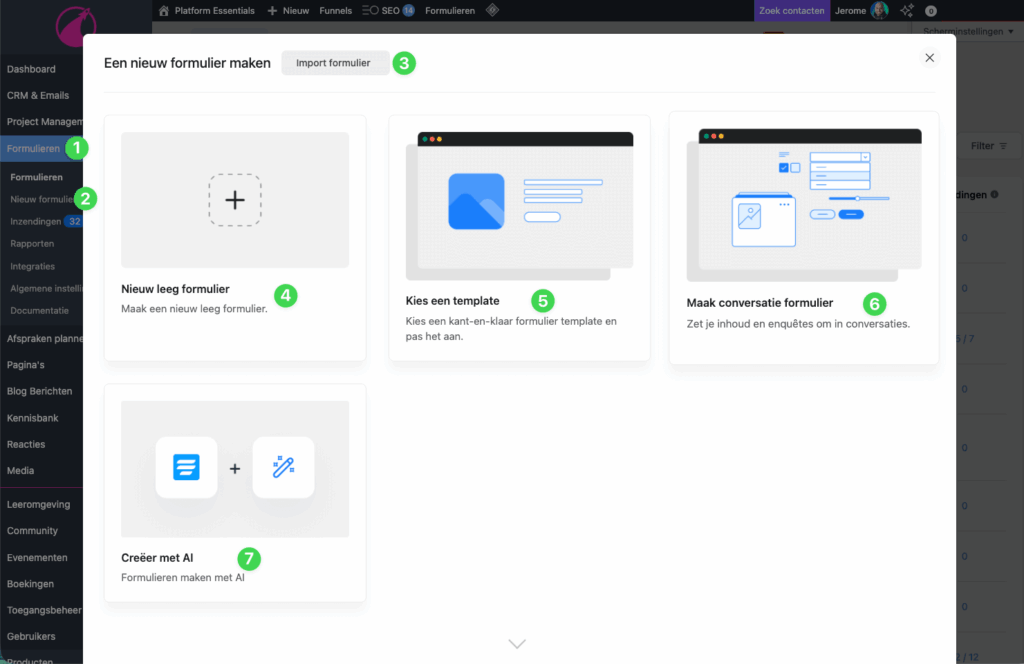
Om te beginnen navigeer je in het dashboard naar de sectie voor formulieren.
- Klik in het linkermenu op Formulieren (1).
- Selecteer vervolgens Nieuw formulier (2).
- Er opent een venster met verschillende opties. Je kunt hier kiezen voor een leeg formulier (4), een template (5) of een conversatie-formulier (6).
- Om de kracht van kunstmatige intelligentie te gebruiken, klik je op Creëer met AI (7). De AI zal je vragen wat voor formulier je wilt maken en stelt op basis daarvan de juiste velden voor.
Stap 2: Het naamveld aanpassen #
Zodra de AI de basis heeft neergezet, kun je elk veld handmatig finetunen.
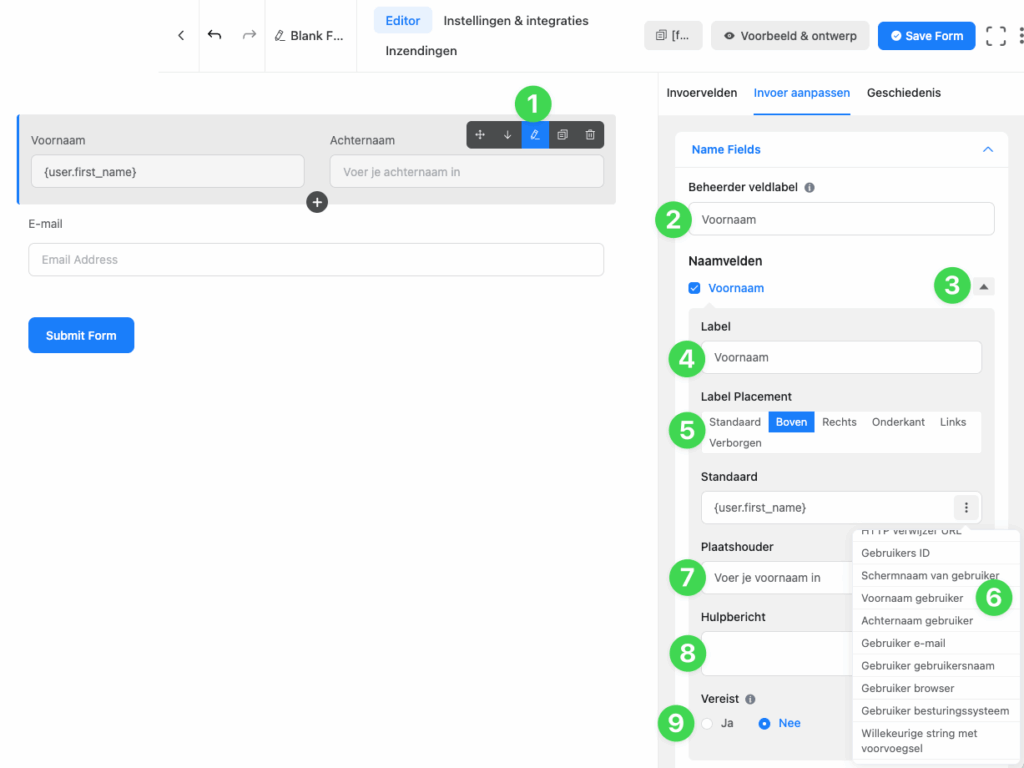
- Klik op het bewerk-icoon (1) bij het naamveld om de instellingen aan de rechterkant te openen.
- Pas de Beheerder veldlabel (2) aan voor intern gebruik.
- Onder Naamvelden (3) kun je specifieke onderdelen (zoals voornaam) in- of uitschakelen.
- Wijzig het Label (4) dat de gebruiker ziet en bepaal de Label Placement (5) (bijv. boven het veld).
- Je kunt gebruikmaken van dynamische tags (6) om standaardwaarden in te vullen, zoals de voornaam van een ingelogde gebruiker.
- Voeg een Plaatshouder (7) toe als instructie in het veld en eventueel een Hulpbericht (8) eronder.
- Geef bij Vereist (9) aan of het invullen van dit veld verplicht is.
Stap 3: Het e-mailveld configureren #
Het e-mailveld heeft extra opties om de dataverwerking en lay-out te verfijnen.
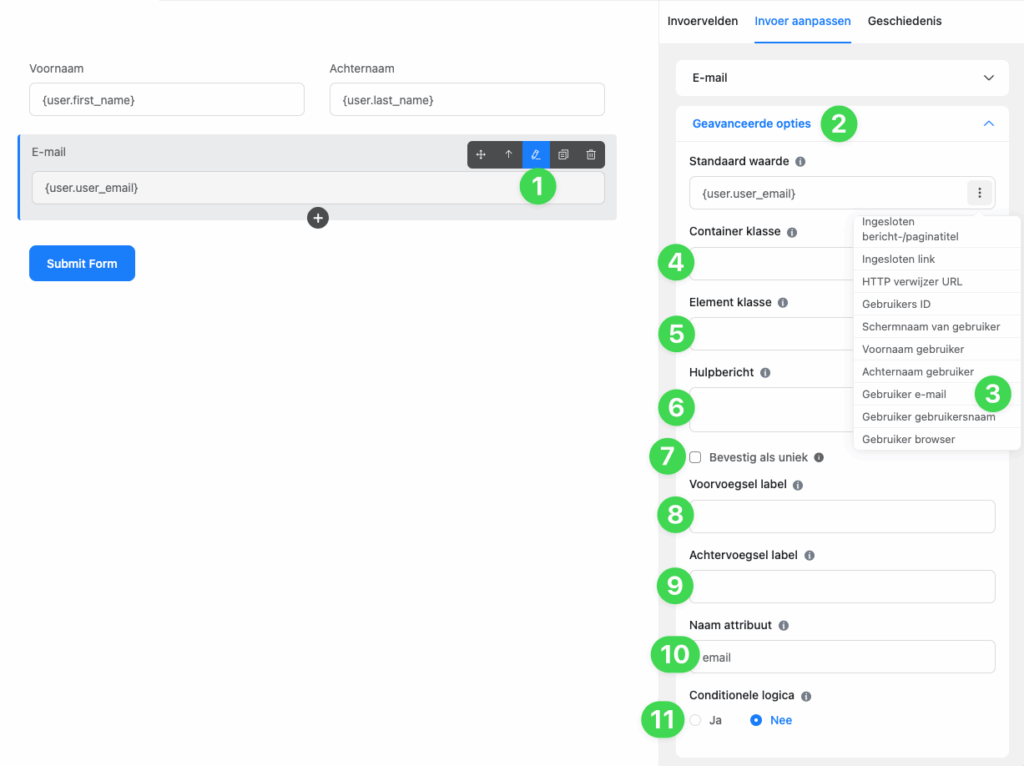
- Selecteer het e-mailveld via het bewerk-icoon (1).
- Klik op Geavanceerde opties (2) om meer instellingen te tonen.
- Je kunt een Standaard waarde (3) instellen via het menu met tags.
- Voor extra styling kun je een Container klasse (4) of Element klasse (5) toevoegen.
- Gebruik de Hulpbericht (6) functie voor extra uitleg.
- Vink Bevestig als uniek (7) aan als een e-mailadres slechts één keer mag voorkomen in je database.
- Je kunt een Voorvoegsel (8) of Achtervoegsel (9) label toevoegen voor visuele details.
- De Naam attribuut (10) is belangrijk voor koppelingen met andere software.
- Met Conditionele logica (11) kun je instellen dat dit veld alleen verschijnt als er aan een bepaalde voorwaarde is voldaan.
Stap 4: De verzendknop stylen #
De ‘Submit’ knop is het laatste onderdeel van de gebruikerservaring.
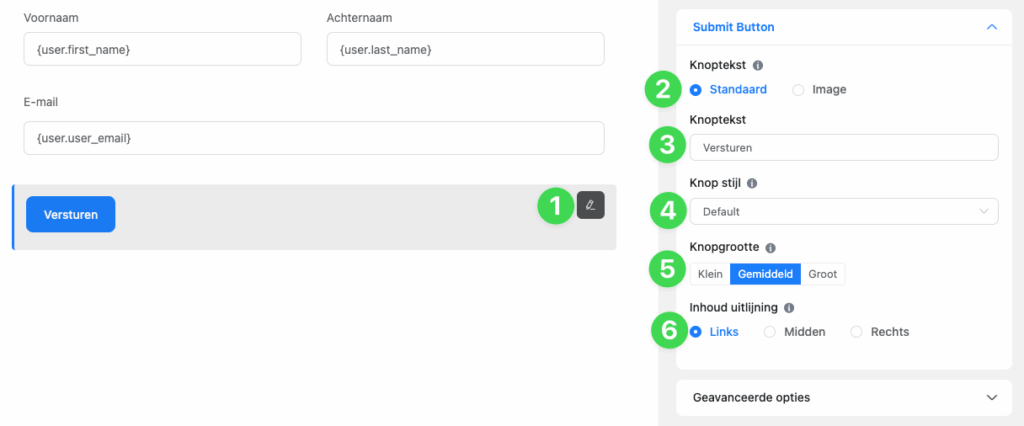
- Klik op de verzendknop en kies het bewerk-icoon (1).
- Kies bij Knoptekst (2) of je een standaard tekst of een afbeelding wilt gebruiken.
- Voer de gewenste tekst in bij Knoptekst (3) (bijv. “Versturen”).
- Pas de Knop stijl (4) en de Knopgrootte (5) aan naar de stijl van je website.
- Gebruik de Inhoud uitlijning (6) om de knop links, midden of rechts te plaatsen.
Stap 5: Extra velden toevoegen #
Wil je meer informatie verzamelen? Je kunt eenvoudig extra velden naar je formulier slepen.
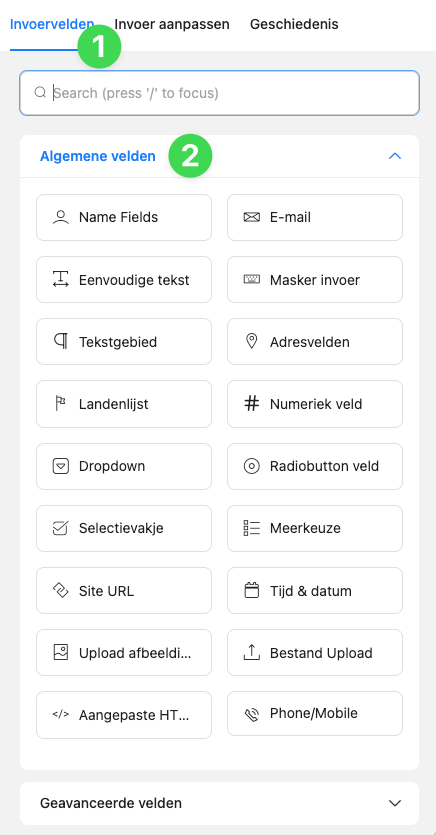
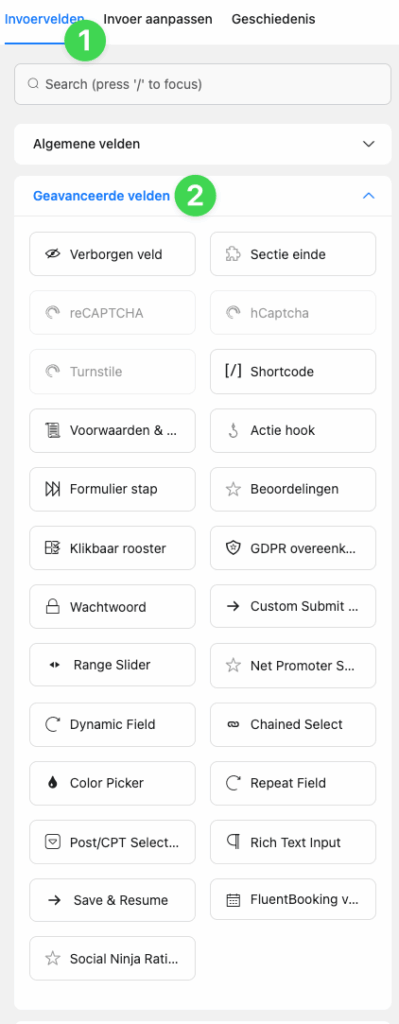
- Go naar het tabblad Invoervelden (1).
- Onder Algemene velden (2) vind je standaard opties zoals tekstgebieden, dropdowns en checkboxen.
- Heb je complexere functies nodig? Kijk dan onder Geavanceerde velden (2) voor zaken als sectie-einden, reCAPTCHA voor beveiliging, of een GDPR-overeenkomst vakje.
Stap 6: Opslaan en publiceren #
Als je tevreden bent, is het tijd om het formulier definitief te maken.
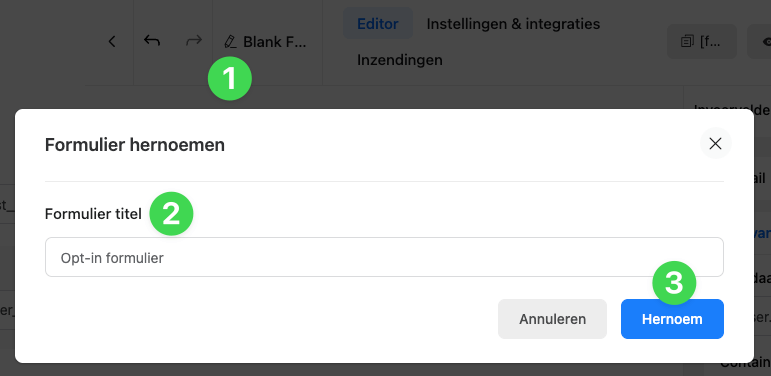
- Geef je formulier een duidelijke naam door op het potlood-icoon (1) naast de tijdelijke titel te klikken.
- Voer de Formulier titel (2) in en klik op Hernoem (3).
- Gebruik de knop Voorbeeld & ontwerp (2) om te zien hoe het formulier er live uitziet.
- Klik altijd op de blauwe knop Save Form (3) om je wijzigingen te bewaren.
- Kopieer de shortcode (1) om het formulier op een pagina naar keuze te plaatsen.

Veelgestelde vragen (FAQ) #
Kan ik de AI-gegenereerde velden later nog verwijderen?
Ja, elk veld dat de AI aanmaakt kun je eenvoudig verwijderen door op het prullenbak-icoontje bij het betreffende veld te klikken.
Moet ik altijd AI gebruiken om een formulier te maken?
Zeker niet. Je kunt ook beginnen met een “Nieuw leeg formulier” en alle velden handmatig slepen vanuit het menu ‘Invoervelden’.
Hoe beveilig ik mijn formulier tegen spam?
Onder de ‘Geavanceerde velden’ kun je beveiligingsopties zoals reCAPTCHA of Turnstile toevoegen aan je formulier.
Wat gebeurt er met de gegevens die mensen invullen?
Alle inzendingen worden veilig opgeslagen binnen het Platform Essentials dashboard onder de sectie ‘Inzendingen’ bij je formulier.